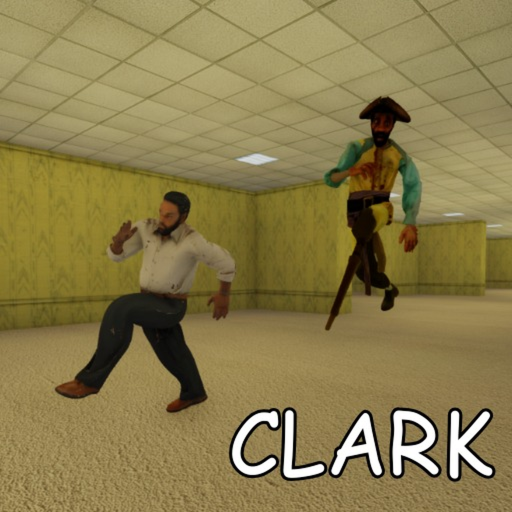
Clark Huss rooms Steuerung
Standard-Roblox-PC-Steuerung für Clark Huss rooms — WASD-Bewegung, Shift-Sprint, E-Interaktion und Horror-spezifische Tipps für Taschenlampe und Kamera-Disziplin.
Horror-Spiele werden in halbsekündlichen Input-Fenstern gewonnen oder verloren — in dem Moment, in dem du den Sprint vermasselst, einen Interaktions-Prompt verpasst oder die Kamera zu langsam drehst, wenn Clark um eine gelbe Ecke kommt. Clark Huss rooms baut auf Robloxs Standard-Steuerung mit minimaler Custom-Rebindung während des Early Access auf — gute Nachricht: Wenn du andere Roblox-Erlebnisse spielst, überträgt sich dein Muskelgedächtnis bereits. Dieser Hub dokumentiert PC-Tastatur- und Maus-Bindings, erklärt, wie sie mit Husrooms-Mechaniken interagieren, und verlinkt Mobile-Steuerung für Touch-Spieler und Console / Xbox Controls für Gamepad-Runner.
Standard-PC-Bindings
Clark Huss rooms nutzt Standard-Roblox-First-Person-Steuerung, solange mothem_XD in künftigen Patches keine Custom-Menüs hinzufügt. Bestätige Bindings in Roblox Einstellungen → Tastatur & Maus, wenn du global umgebunden hast.
| Aktion | Standardtaste | Hinweise für Husrooms |
|---|---|---|
| Vorwärts | W | Bewegung glatt halten; erratisches Strafen erhöht den Audio-Footprint |
| Rückwärts | S | Rückwärts gehen sparsam — langsamer und lauter in vielen Horror-Maps |
| Strafe links / rechts | A / D | Zum Peaken an Kreuzungen ohne vollen Körper zu exposen |
| Springen | Leertaste | Situativ; Springen kann Position in engen Hallen verraten |
| Sprint | Linke Shift (halten) | Ausdauer-abhängig; Kern für Clark überleben-Distanzen |
| Interagieren | E | Türen, Prompts und künftige Items — drücken, bevor du panisch wegsprintest |
| Taschenlampe umschalten | Oft Klick oder Tool-Taste | Im Spiel-Tooltip prüfen; Batterie laut Taschenlampen-Guide managen |
| Kamera | Maus | Niedrige Empfindlichkeit hilft beim ruhigen Scannen langer Korridore |
| Menü / Pause | Esc | Roblox-Overlay; pausiert Live-Horror-Runs evtl. nicht |
Exaktes Taschenlampen-Binding kann je Update variieren — prüfe den Ingame-Control-Hint beim Spawn während der Erster-Run-Vorbereitung.
Warum Defaults in Rooms-Horror zählen
GMOD Rooms-inspiriertes Design betont Commitment: Sobald dein Squad die erste Tür öffnet, sperrt der Server und Rettung ist unmöglich. Du kannst Keys mid-run nicht neu binden. Lerne Defaults, bevor du Public Lobbies joinst, wo Multiplayer-Koordination voraussetzt, dass alle dieselbe Interact-Key-Kultur teilen (E auf PC).
Roblox-Defaults halten Tutorial-Clips portabel. Creator, die „Shift zum Sprinten“ sagen, helfen PC-Publikum ohne pro-Spiel-Key-Charts — nützlich, solange Husrooms noch im Early Access ist.
Sprint-Disziplin (Shift)
Linke Shift ist das höchste-Skill-Default-Binding. Übernutzung zieht Entity-Aufmerksamkeit im Backrooms-Audio-Design an; Unternutzung lässt dich auf offenen Geraden erwischen, wenn Clark patrouilliert.
Trainings-Progression:
- Standardmäßig gehen in unerkundeten Segmenten.
- Nur auf vereinbarte Callouts oder bestätigte freie Distanzen aus Map-Layout-Studium sprinten.
- Shift vor Ecken loslassen, um Footstep-Tail-Audio zu reduzieren — siehe Entity-Sound-Guide für Cues, die du hören sollst statt zu maskieren.
Sprint paart mit Kamera-Stabilität: Maus whippen beim Sprinten verschwendet Ausdauer visuell, auch wenn Mechaniken auf Audio fokussieren.
Interagieren (E) und Tür-Disziplin
E führt Interaktions-Prompts aus — kritisch für die erste Tür, die Run-Lock auslöst. Squads sollten verbal zustimmen, bevor jemand E drückt, weil versehentliche frühe Starts Freunde ruinieren, die noch Roblox-Lade-Tipps lesen.
Nach Lock-in kann E Loot-Prompts, Hebel oder künftige Puzzle-Objekte von mothem_XD steuern. Immer einmal bewusst E tippen statt spammen; Spam kann unbeabsichtigte Interaktionen in Roblox-Prompt-Stacks queuen.
Wenn Prompts fehlschlagen, Nähe und Kamerawinkel prüfen — Roblox-Interact-Rays brauchen vernünftiges Anvisieren. Kein Husrooms-exklusiver Bug, erscheint aber oft in First-Person-Horror.
Bewegung (WASD) und Map-Lesbarkeit
Prozedurale gelbe Hallen belohnen Spieler, die Geometrie lesen statt Minimaps, die Husrooms evtl. nicht bietet. WASD-Strafen erlaubt Slice-Peeks um Ecken ohne vollen Commit — Technik aus Shootern, die gut zu Entity-Tier-Awareness passt.
Dauerhaftes Rückwärts (S) vermeiden, außer du deckst Rückzug für Teamkameraden; langsamer und kann Squads in Sackgassen aus Map-Hub führen.
Maus-Empfindlichkeit und FOV
Roblox erlaubt globale Maus-Empfindlichkeit. Niedrigere Empfindlichkeit glättet Mikro-Korrekturen beim Tracken entfernter Silhouetten — wichtig, bevor du bestätigst, ob ein Flimmern Clark oder Fluoreszenz-Rauschen ist.
Field of View hängt von Roblox-Client-Einstellungen und Plattform-Limits ab. Breiteres FOV hilft peripher, kostet aber entfernte Ziel-Klarheit. Werte in low-stress Spawn-Zonen testen, nicht während Verfolgungen.
Taschenlampe und Tool-Tasten
Taschenlampen-Management trennt Husrooms-Runs von generischen Roblox-Obbys. Toggle-Gewohnheiten sollten automatisch sein, bevor du High-Threat-Zonen betrittst. Mit Squadmates koordinieren, damit nur nötige Kegel aktiv bleiben — überlappende Strahlen verschwenden Batterie schneller.
Wenn mothem_XD Items über Early-Access-Scope hinaus hinzufügt, können Tool-Slots Nummerntasten 1–9 nach Roblox-Konvention mappen. Dieser Hub notiert bestätigte Bindings an Updates-Tagen.
Voice und Kommunikation
Roblox Voice Chat (wo aktiviert und altersgerecht) nutzt separate Roblox-Bindings — nicht von Husrooms umgebunden. Discord Push-to-Talk-Keys sollten nicht mit Shift oder E auf kompakten Tastaturen kollidieren. Kommunikation fällt unter Multiplayer-Strategie-Tiers so sehr wie mechanische Controls.
Controller auf PC und Console
Manche PC-Spieler nutzen Xbox-Controller über Roblox Gamepad-Support. Console-Runner auf Xbox und PlayStation nutzen dieselbe Roblox-Gamepad-Schicht. Face Buttons mappen auf A Springen, B zurück in Menüs, Trigger für Kamera in manchen Configs — in Einstellungen → Gamepad prüfen. Sprint mappt typischerweise auf LT / L2 halten auf Xbox und PlayStation. Lies die dedizierte Console- und Xbox-Controls-Seite für plattformspezifische Horror-Tipps und Squad-Koordination.
Checkliste vor dem nächsten Run
- Shift, E und Bewegungstasten in Roblox-Einstellungen bestätigen.
- Maus-Empfindlichkeit für ruhiges Scannen setzen.
- Taschenlampen-Toggle in Spawn-Safe-Zone testen.
- Mobile-Steuerung lesen, wenn du Geräte wechselst.
- Steuerungs-adjacent Guides für Rooms-Mechaniken reviewen.
Verwandte Seiten
- Mobile-Steuerung — Touch-Layouts und Empfindlichkeit für Phones/Tablets.
- Console / Xbox Controls — Gamepad-Sprint, Interact und Horror-Disziplin.
- How to Play — Mechaniken auf Defaults.
- Erster-Run-Guide — wann E an der ersten Tür drücken.
- Scripts-Hub — warum Executors kein Control-Upgrade sind.
Defaults sind langweilig, bis Clark sie spannend macht. Meistere Robloxs Baseline und Husrooms wird Entscheidungen — nicht Fehlklicks.
Häufig gestellte Fragen
Schnelle Antworten auf die häufigsten Fragen.
Mit welcher Taste sprintest du in Clark Huss rooms?
Standard-Roblox-PC-Sprint ist Linke Shift (halten). In Roblox-Einstellungen bestätigen, wenn du global umgebunden hast.
Wie interagierst du mit Türen?
Standard-Interact ist E auf PC bei Prompts im Blick. Mit dem Squad vereinbaren, bevor die erste Tür geöffnet wird.
Kann ich Keys in Husrooms rebinden?
Early Access nutzt Roblox-Global-Bindings. Tastatur-Einstellungen im Roblox-Client anpassen.
Welche Taste hat die Taschenlampe?
Oft Mausklick oder ausgerüstete Tool-Taste — On-Screen-Hint beim Spawn prüfen; siehe Taschenlampen-Batterie-Guide.
Unterscheiden sich Controls auf Mobile?
Ja. Touch-Buttons ersetzen WASD und Shift. Unsere dedizierte Mobile-Controls-Seite lesen.
Unterstützt Husrooms Controller auf PC?
Roblox Gamepad-Support gilt. Manche Horror-Peeks sind schwerer als Tastatur-Maus für feines Zielen.